Menyambung tulisan sebelum ini, memaparkan bahwa ada banyak cara untuk memasukkan gambar AutoCAD kita ke dalam dokumen word, diantaranya melalui ; (1) metoda copy – paste, (2) metoda export gambar.
Nah pada tulisan ini kita akan mencoba metoda kedua:
1. Buka file gambar CAD yang akan di eksport.

2. Dari toolbar Menu : File –> Export, kemudian akan tampil jendela ‘Export Data’

3. Beri nama file pada kolom ‘File name:’, misal ‘ tampak depan’, pilih ‘Files of type = metafile(*.wmf)’, dan tentukan pada folder mana file ini disimpan.
4. Klik tombol Save.
5. Lalu pada bagian bawah dari tampilan AutoCAD, pada prompt ‘command:’, tertulis ‘select objects:’ blok atau sorot objek yang mau di pilih, lalu akhiri dengan Enter atau klik kanan.
pekerjaan dengan AutoCAD selesai, berikutnya pada Word.
6. Buka Microsoft Word.
7. Tempatkan kursor pada posisi rencana gambar.
8. Dari toolbar Menu; Insert –> Picture –> From File
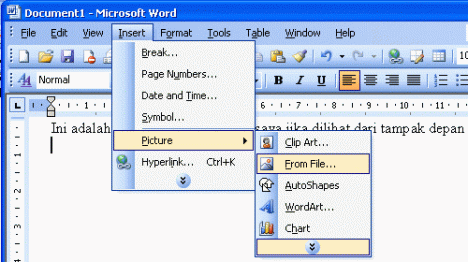
9. Pilih file yang akan di insert, misal ‘ tampak depan.wmf ’, lalu klik Insert.


10. Klik pada gambar ==> kotak gambar akan terpilih dan muncul toolbar Picture.

11. Pada toolbar Picture, klik Crop 
12. Kemudian perkecil bidang gambar tersebut sesuai keinginan, untuk lebih jelasnya lihat tulisan pada blog ini juga.
catatan:
jika gambar sudah di Word, scale atau ukuran tidak dapat jadi ajuan lagi alias tanpa skala.
Sumber : http://zavazip.blogspot.com/2009/06/insert-gambar-autocad-ke-word-2.html

.JPG)


Posting Komentar